
Choisissez votre système. Et c’est parti.
Sous Windows, utilisez la version portable pour une aide rapide ou l’installateur pour un usage régulier. Un autre système ? Choisissez macOS ou Linux.
Du problème à la solution.
Connectez-vous à l’ordinateur d’un client, envoyez-lui le fichier dont il a besoin ou aidez un proche. Le tout depuis une seule application.
Une connexion chiffrée
L’échange de clés RSA et le chiffrement AES 256 bits protègent les données transmises pendant la session.
Vous savez ce que vous lancez
Les fichiers du programme sont signés numériquement : vous pouvez vérifier l’éditeur avant d’ouvrir l’application.
Aidez vos proches gratuitement
L’usage personnel ne nécessite pas d’offre payante. Téléchargez l’application et commencez sans créer de compte.
Sans configuration du routeur
Lorsqu’une connexion directe est impossible, l’application peut passer par un serveur relais.
Un ID et un mot de passe
Chaque ordinateur a son propre ID. Un nouveau mot de passe de session est généré au démarrage de l’application.
Écran, fichiers et presse-papiers
Contrôlez le bureau à distance, transférez des fichiers et copiez du texte d’un ordinateur à l’autre.
Carnet d’adresses
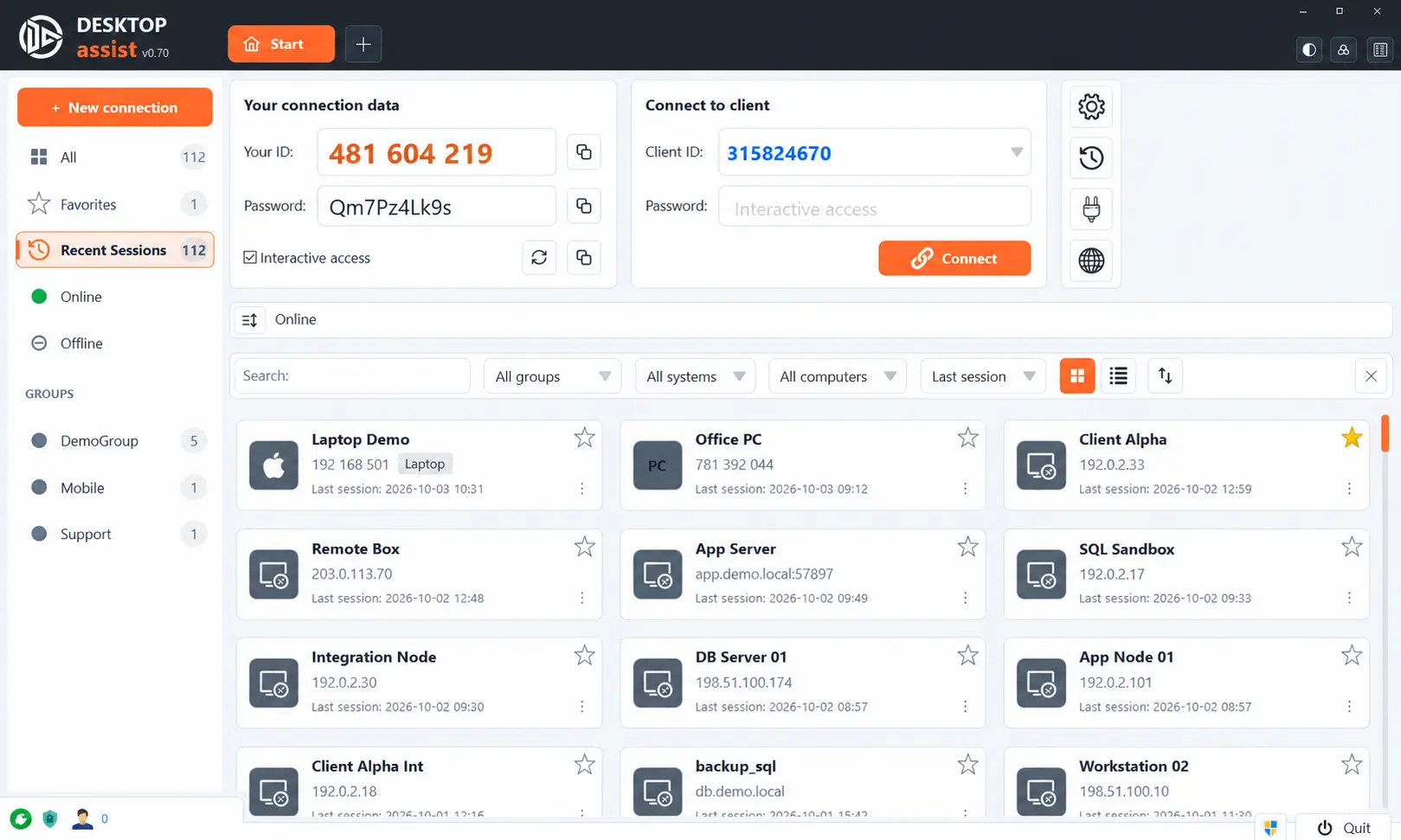
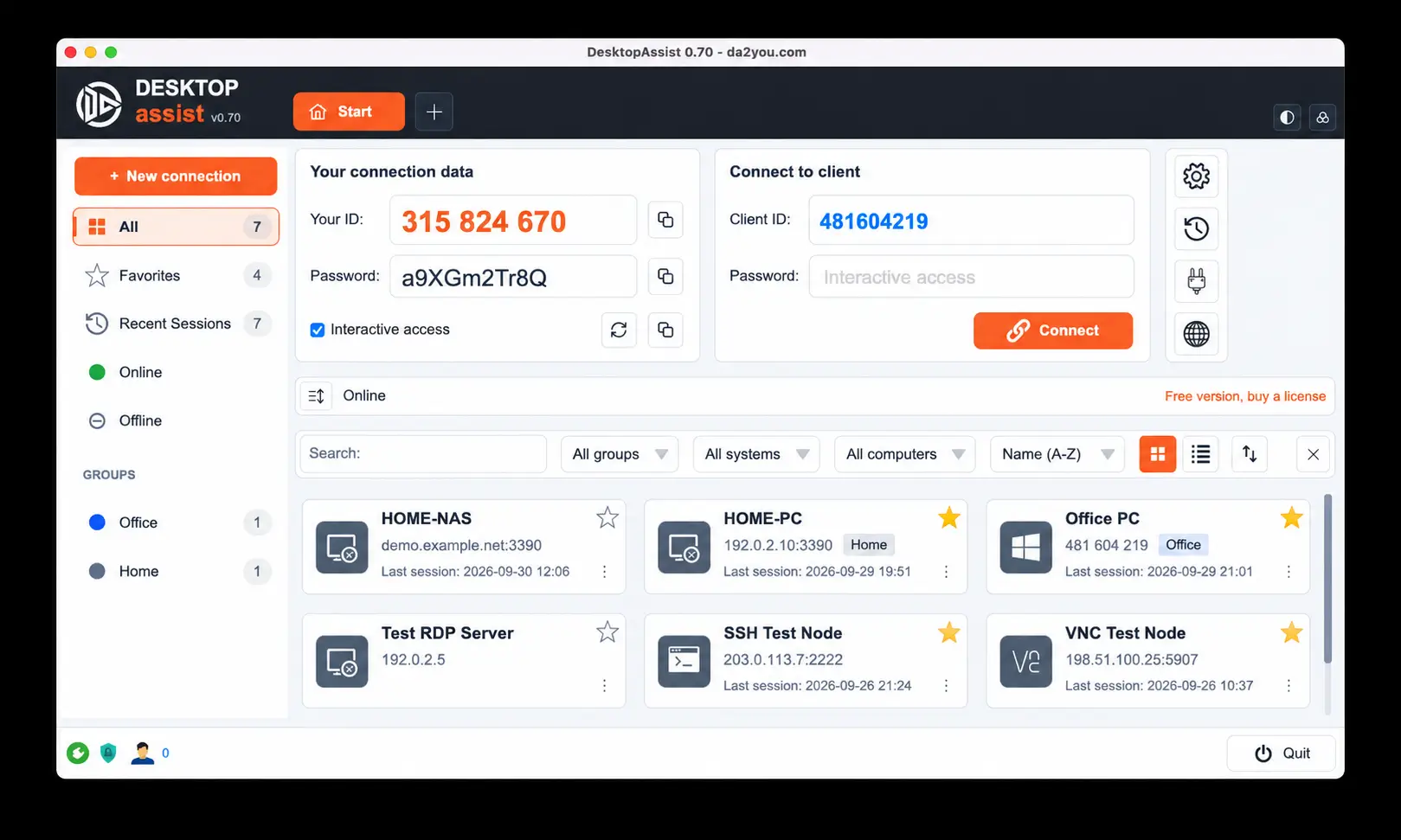
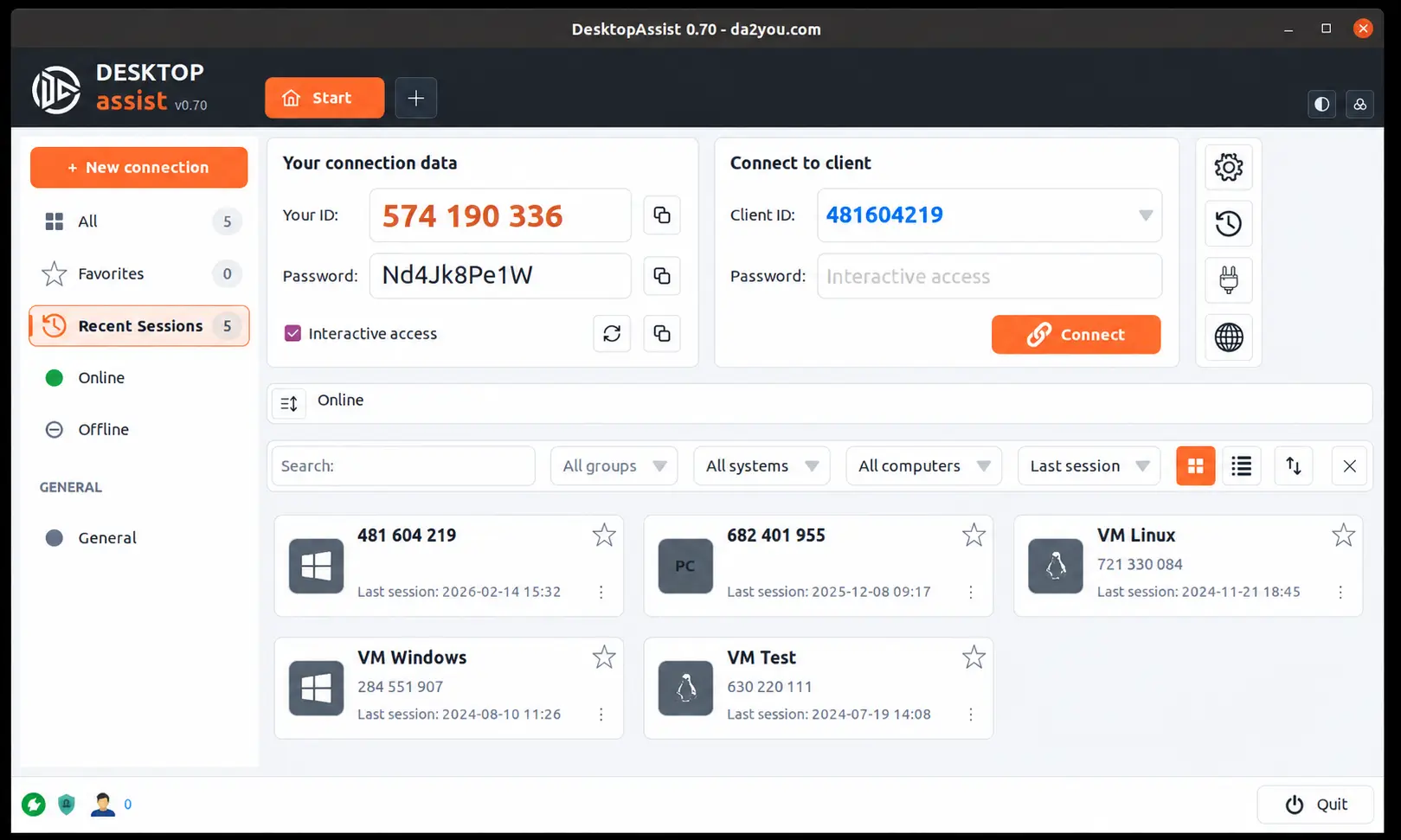
Ordinateurs et serveurs réunis au même endroit, avec groupes, favoris, recherche et tri par dernière session.
Sessions en onglets
Chaque connexion s’ouvre dans son propre onglet. Faites glisser un onglet hors de l’application pour l’ouvrir dans une fenêtre séparée.
Un nouveau look
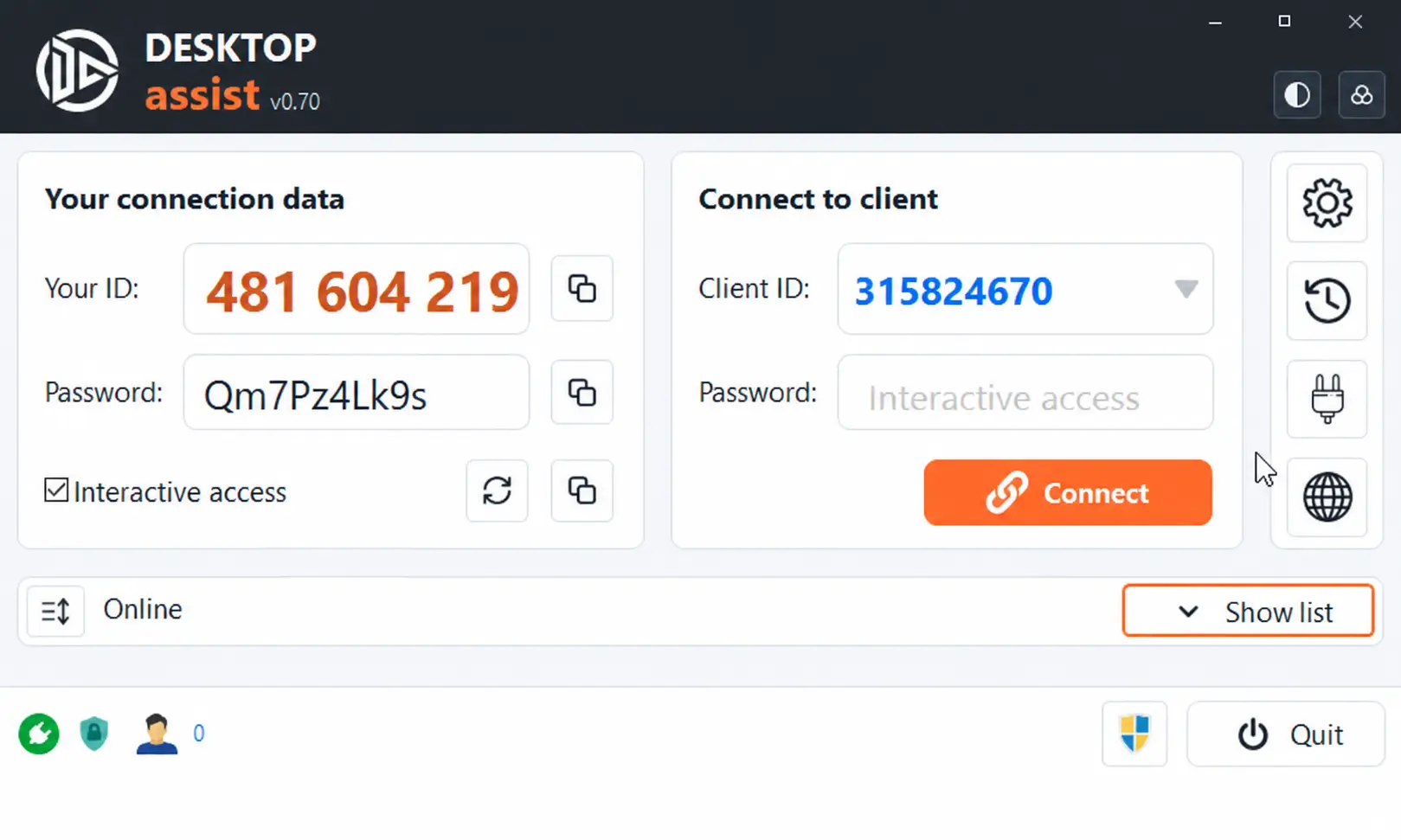
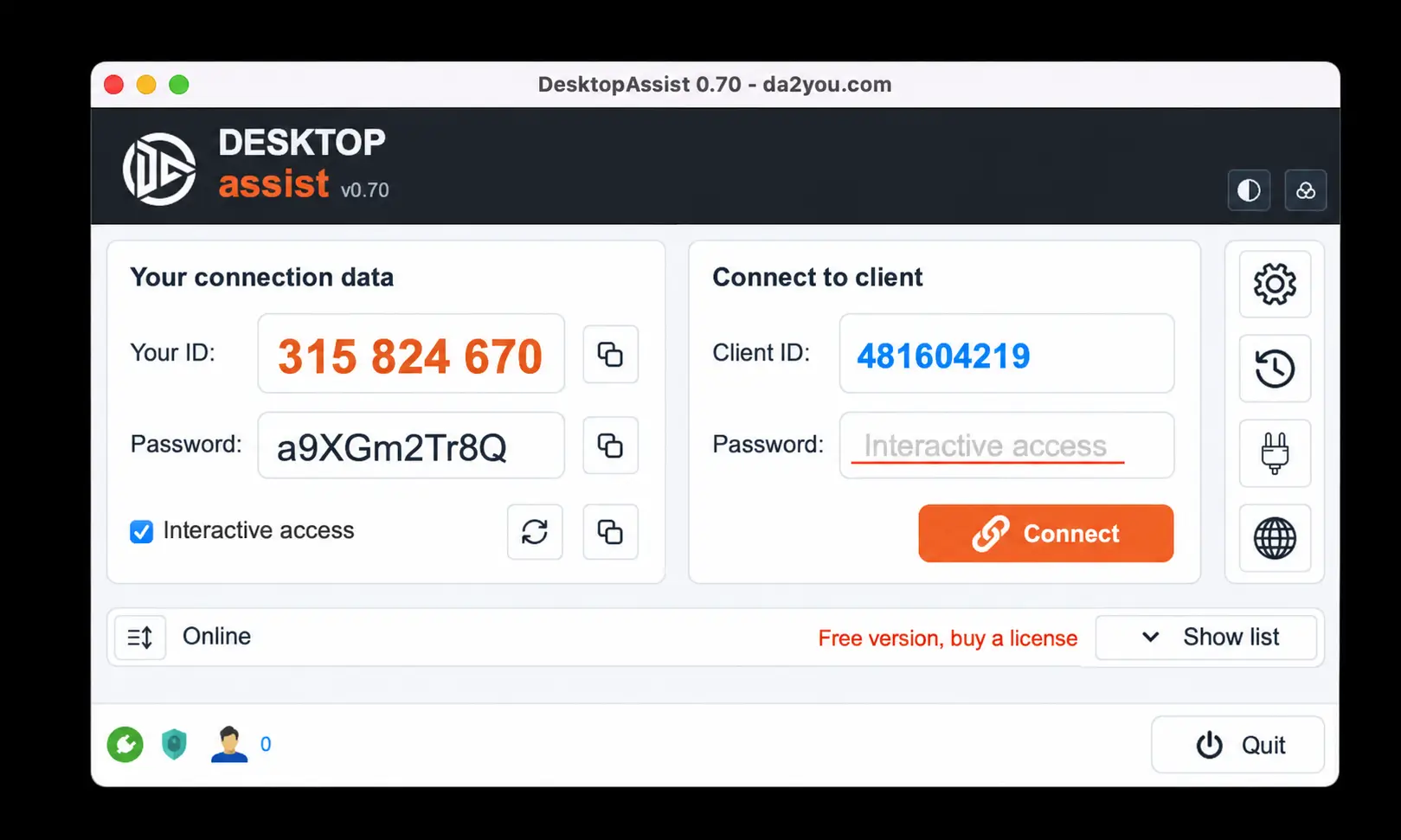
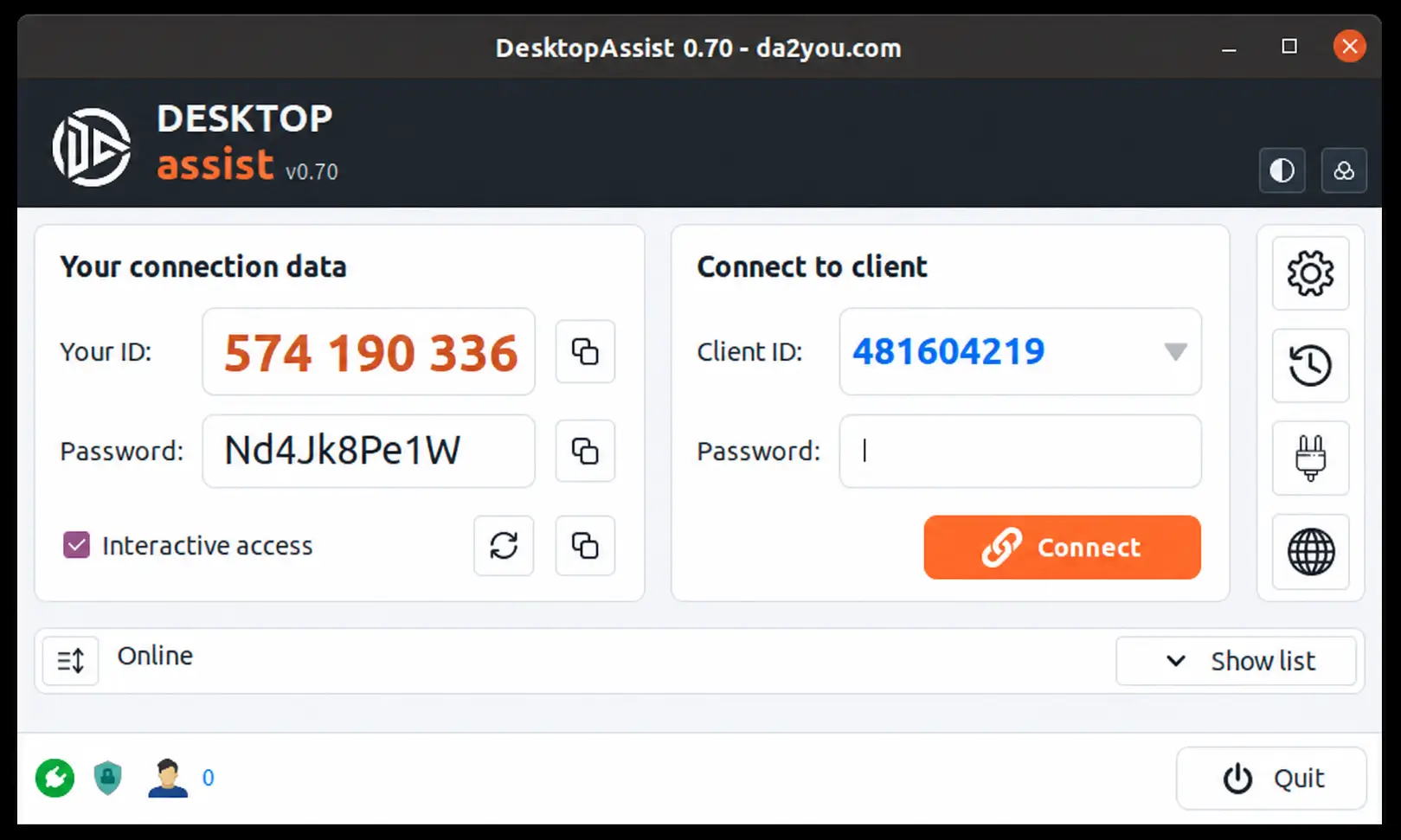
Thème clair, sombre ou cyberpunk et six couleurs d’accent. Une petite fenêtre n’affiche que l’essentiel pour une aide rapide.
Toutes vos connexions dans une seule fenêtre.
Les extensions ajoutent de nouveaux types de connexion. Ouvrez un serveur Windows en RDP, une console en SSH, un ordinateur sous VNC ou l’interface web d’un routeur dans un onglet, à côté de vos sessions DesktopAssist.
Bureau à distance Windows
Connectez-vous aux ordinateurs et serveurs Windows en RDP. La session s’ouvre dans un onglet et passe en plein écran quand vous en avez besoin.
- Windows
- macOS
- Linux
Terminal SSH
Une console pour serveurs, routeurs et NAS, ouverte dans un onglet à côté de vos autres connexions.
- Windows
- macOS
- Linux
Visionneuse VNC
Connectez-vous aux ordinateurs équipés d’un serveur VNC, avec presse-papiers texte dans les deux sens, mise à l’échelle et mode lecture seule.
- Windows
- macOS
- Linux
Interfaces web des appareils
Ouvrez dans un onglet l’interface web d’un routeur, d’une imprimante, d’un NAS ou d’une carte de gestion de serveur, à côté du reste de votre matériel.
- Windows
- macOS
- Linux
- Les extensions s’installent dans l’application : le bouton en forme de prise ouvre la fenêtre des extensions.
- Importez vos connexions depuis mRemoteNG et des fichiers .rdp, et réveillez un ordinateur en veille avec Wake-on-LAN.
- Sous Linux, RDP et SSH utilisent les paquets système FreeRDP, xterm et OpenSSH, et les interfaces web utilisent WebKitGTK.
- La version gratuite permet une seule connexion par extension ouverte à la fois. Toute licence payante supprime cette limite.
Votre première connexion en trois étapes.
Lancez l’application sur les deux ordinateurs
Téléchargez DesktopAssist et demandez à l’autre personne de l’ouvrir sur son ordinateur.
Demandez son ID et son mot de passe
Ils s’affichent dans la fenêtre de l’application. Ne communiquez ces informations qu’à une personne de confiance.
Connectez-vous et aidez
Saisissez ses informations pour démarrer une session chiffrée. Vous pouvez maintenant travailler sur le bureau à distance.
Découvrez votre futur outil de travail.
Une fenêtre complète avec le carnet d’adresses et les onglets de session, ou une fenêtre compacte pour une aide rapide. Voici le nouveau DesktopAssist sous Windows, macOS et Linux.
Gratuit à la maison. Flexible au travail.
Choisissez la devise et le nombre de sessions simultanées. Comparez les abonnements avec un paiement annuel unique.
Gratuit
Pour aider vos proches et vos amis.
- Une seule connexion
- Une connexion par extension à la fois
- Usage privé
- Soutien en ligne
Abonnement 3 mois
Pour un projet court ou une période chargée.
- Une clé, plusieurs postes
- Connexions multiples
- Connexions par extensions illimitées
- Soutien en ligne
- Personnalisation
- Renouvellement automatique
Abonnement 1 an
Pour assister vos clients toute l’année.
- Une clé, plusieurs postes
- Connexions multiples
- Connexions par extensions illimitées
- Soutien en ligne
- Personnalisation
- Renouvellement automatique
1 an
Une année complète en un seul paiement, sans renouvellement automatique.
- Une clé, plusieurs postes
- Connexions multiples
- Connexions par extensions illimitées
- Soutien en ligne
- Personnalisation
- Plus de moyens de paiement
Une licence, plusieurs postes
Vous pouvez utiliser la même clé de licence sur plusieurs postes. Votre offre fixe le nombre total de sessions actives en même temps avec cette licence.
Exemple : une offre pour 3 sessions simultanées permet 3 connexions au total, quel que soit le nombre de postes utilisant la clé. Le client qui reçoit de l’aide n’a pas besoin de sa propre licence payante.
Parlons de vos besoins.
Besoin d’aide avec l’application, pour choisir une offre ou ajouter votre logo ? Dites-nous comment nous pouvons vous aider.
- Trouver l’offre adaptée à vos connexions.
- Obtenir de l’aide sur un problème de l’application.
- Créer une version Windows aux couleurs de votre entreprise.