
Van probleem naar oplossing.
Maak verbinding met de computer van een klant, stuur het bestand dat nodig is of help iemand thuis. Alles vanuit één programma.
Een versleutelde verbinding
RSA-sleuteluitwisseling en 256-bits AES-versleuteling beschermen de gegevens die tijdens de sessie worden verstuurd.
U weet wat u start
Digitaal ondertekende programmabestanden laten u de uitgever controleren voordat u het programma opent.
Help familie en vrienden gratis
Voor privégebruik is geen betaald abonnement nodig. Download het programma en begin zonder account.
Geen routerinstellingen
Als een directe verbinding niet mogelijk is, kan het programma verbinden via een relayserver.
Een ID en een wachtwoord
Elke computer heeft een eigen ID. Bij het starten van het programma wordt een nieuw sessiewachtwoord gemaakt.
Scherm, bestanden en klembord
Bedien het externe bureaublad, verstuur bestanden en kopieer tekst tussen computers.
Adresboek
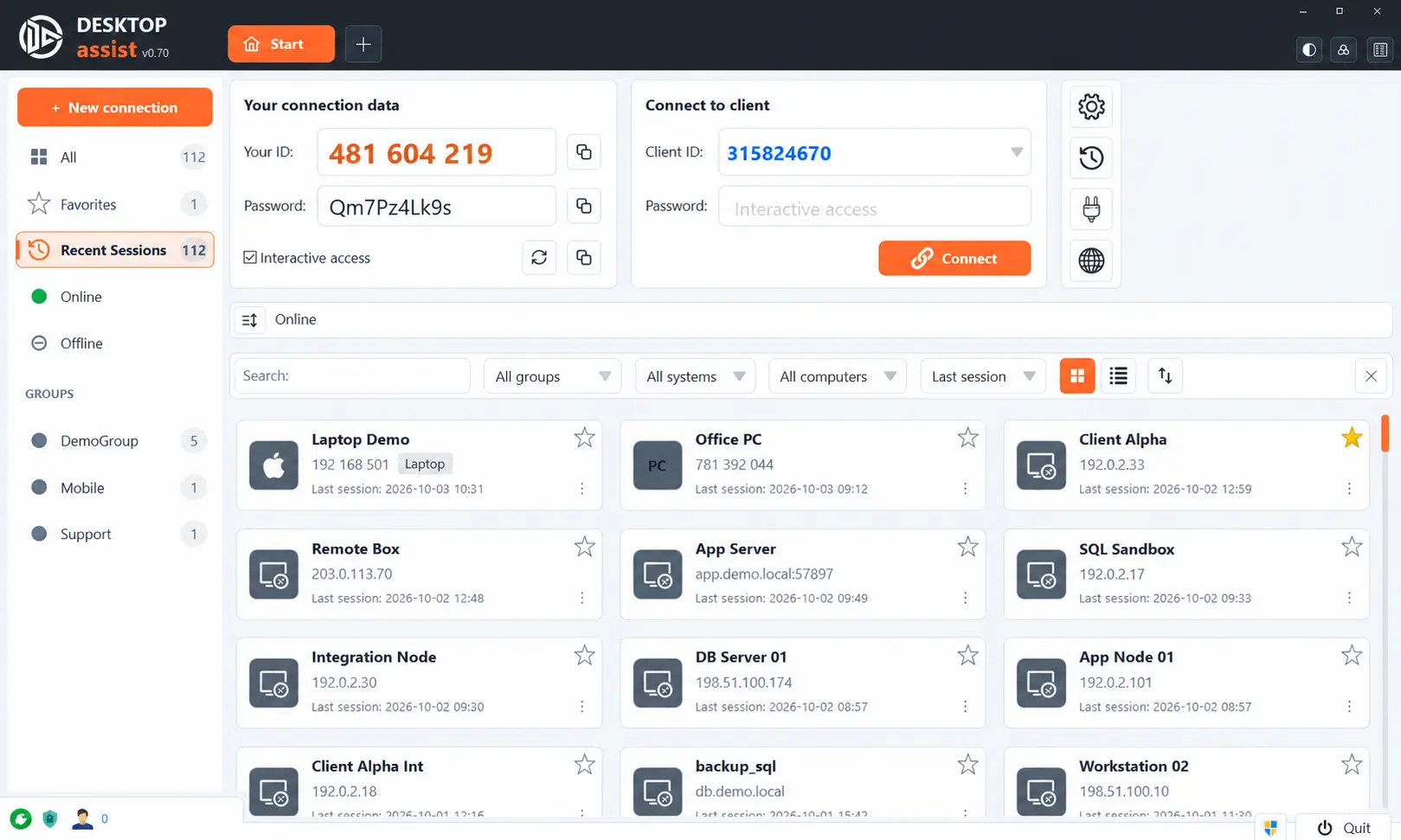
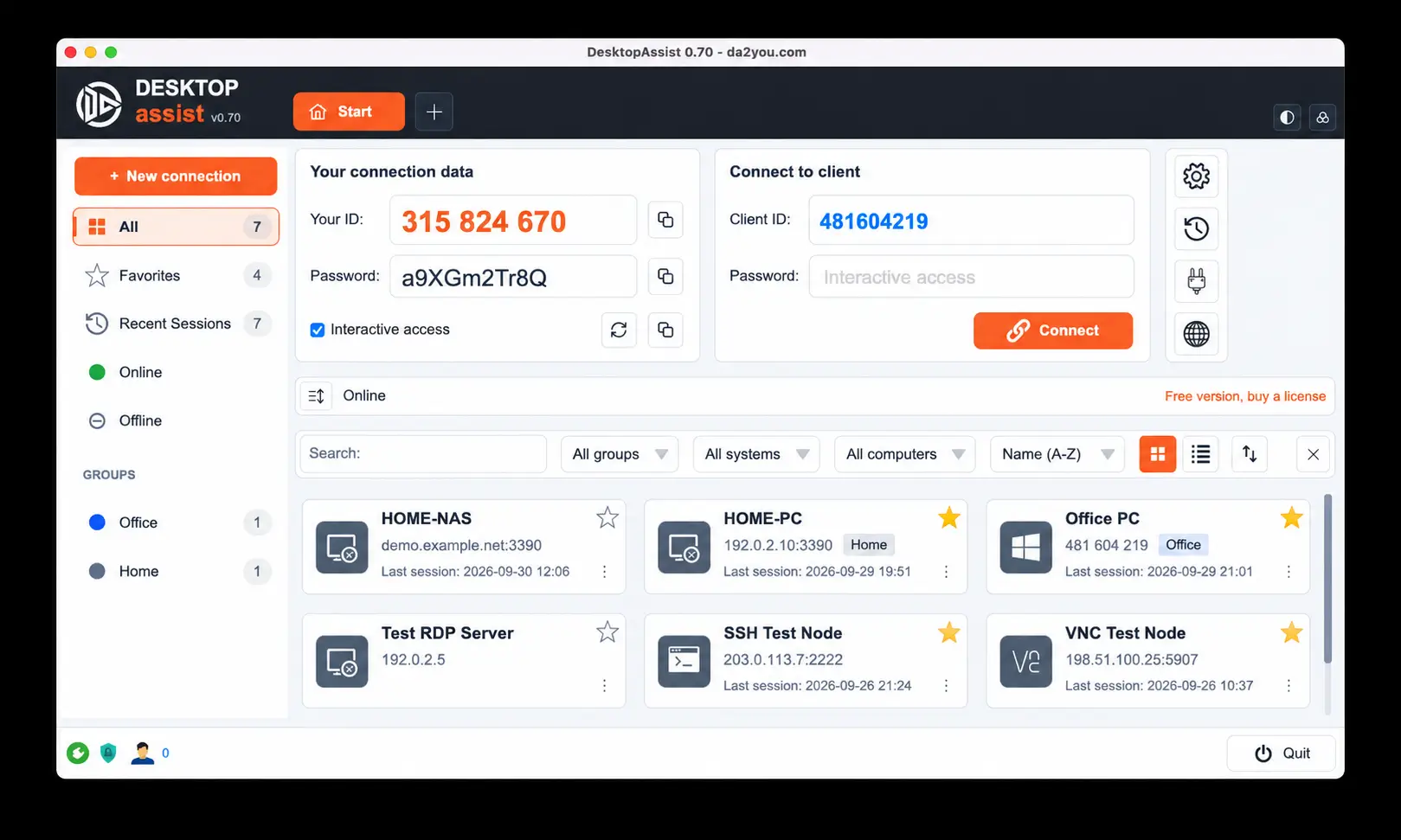
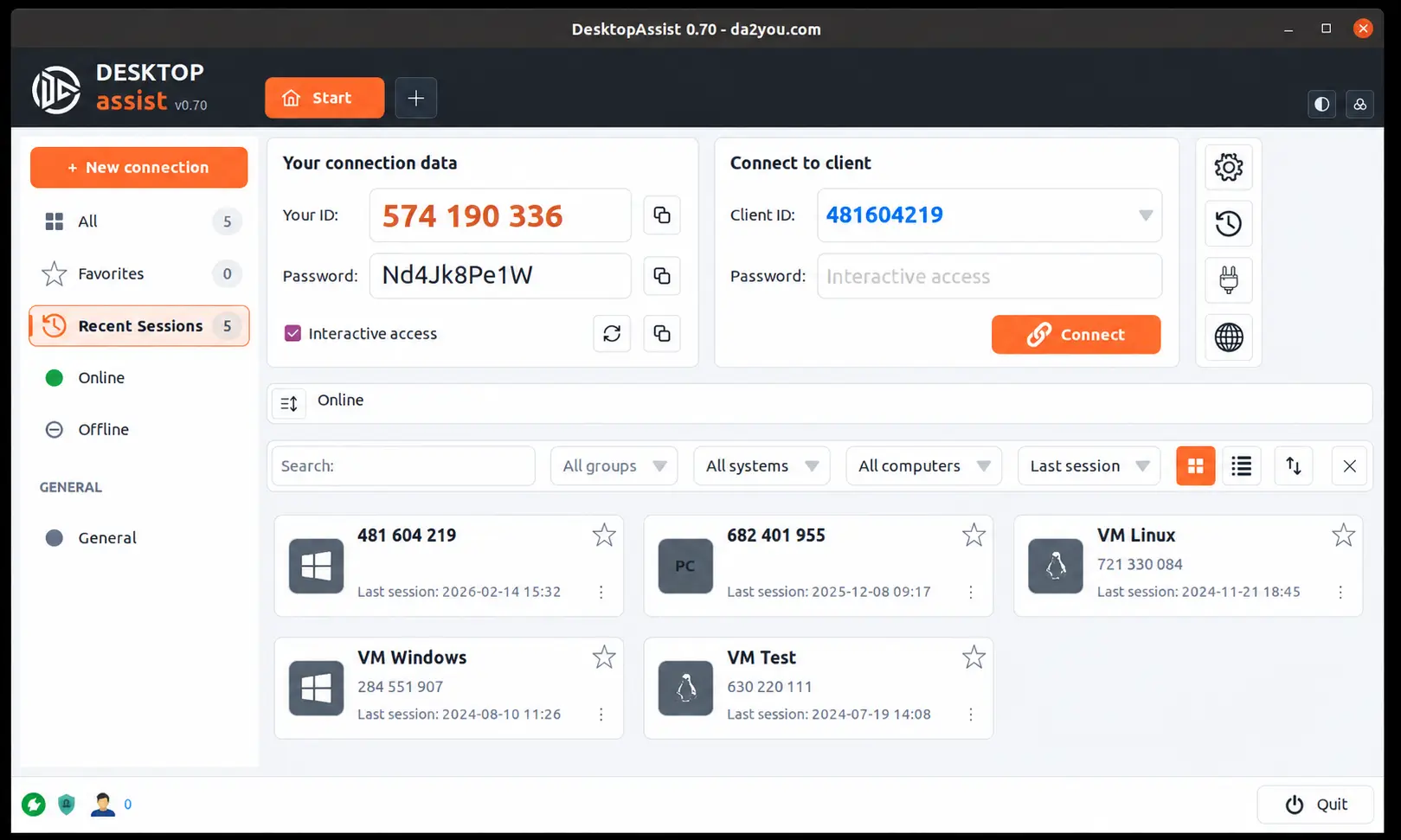
Computers en servers op één plek, met groepen, favorieten, zoeken en sorteren op laatste sessie.
Sessies in tabbladen
Elke verbinding opent in een eigen tabblad. Sleep een tabblad uit het programma om het een eigen venster te geven.
Een nieuwe look
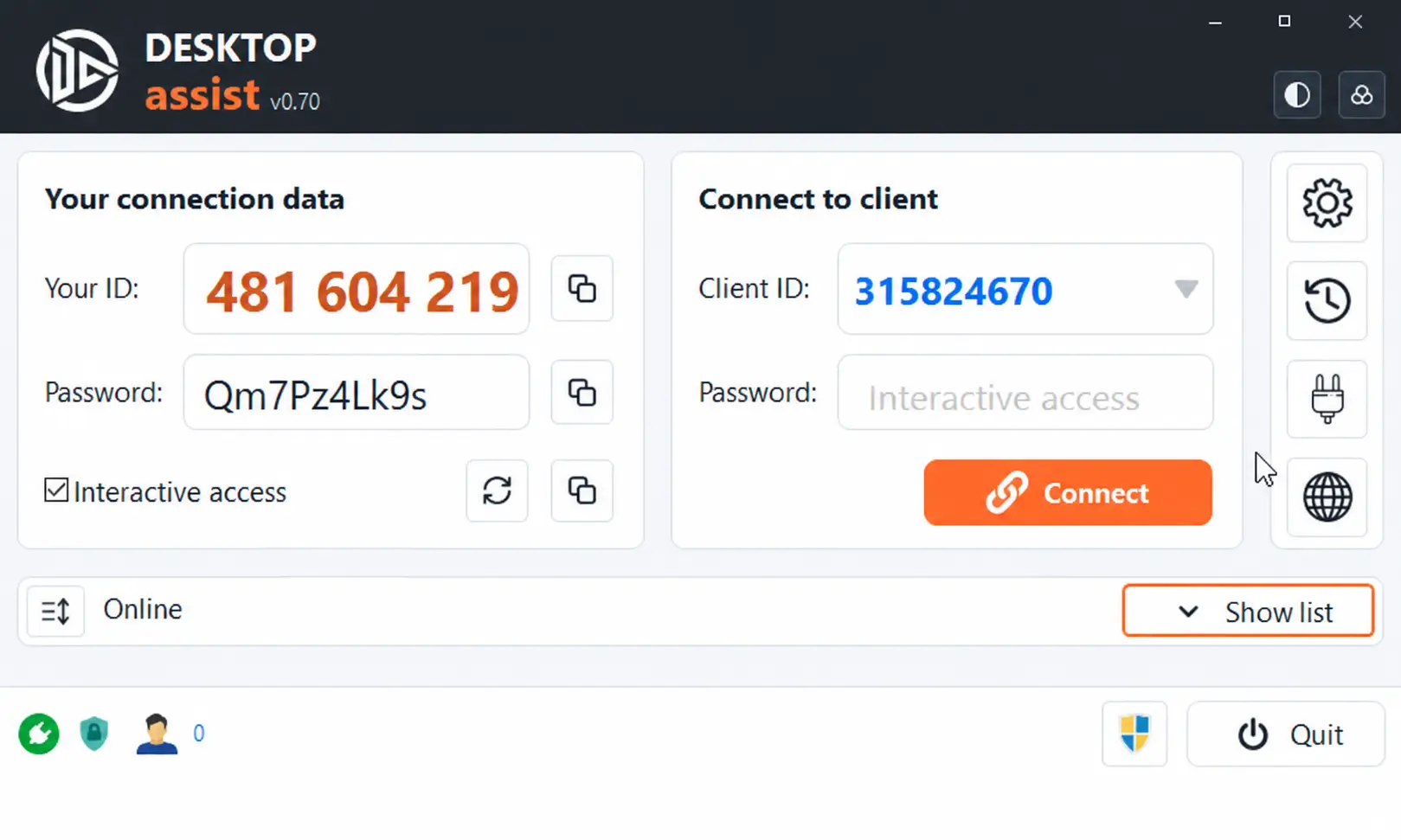
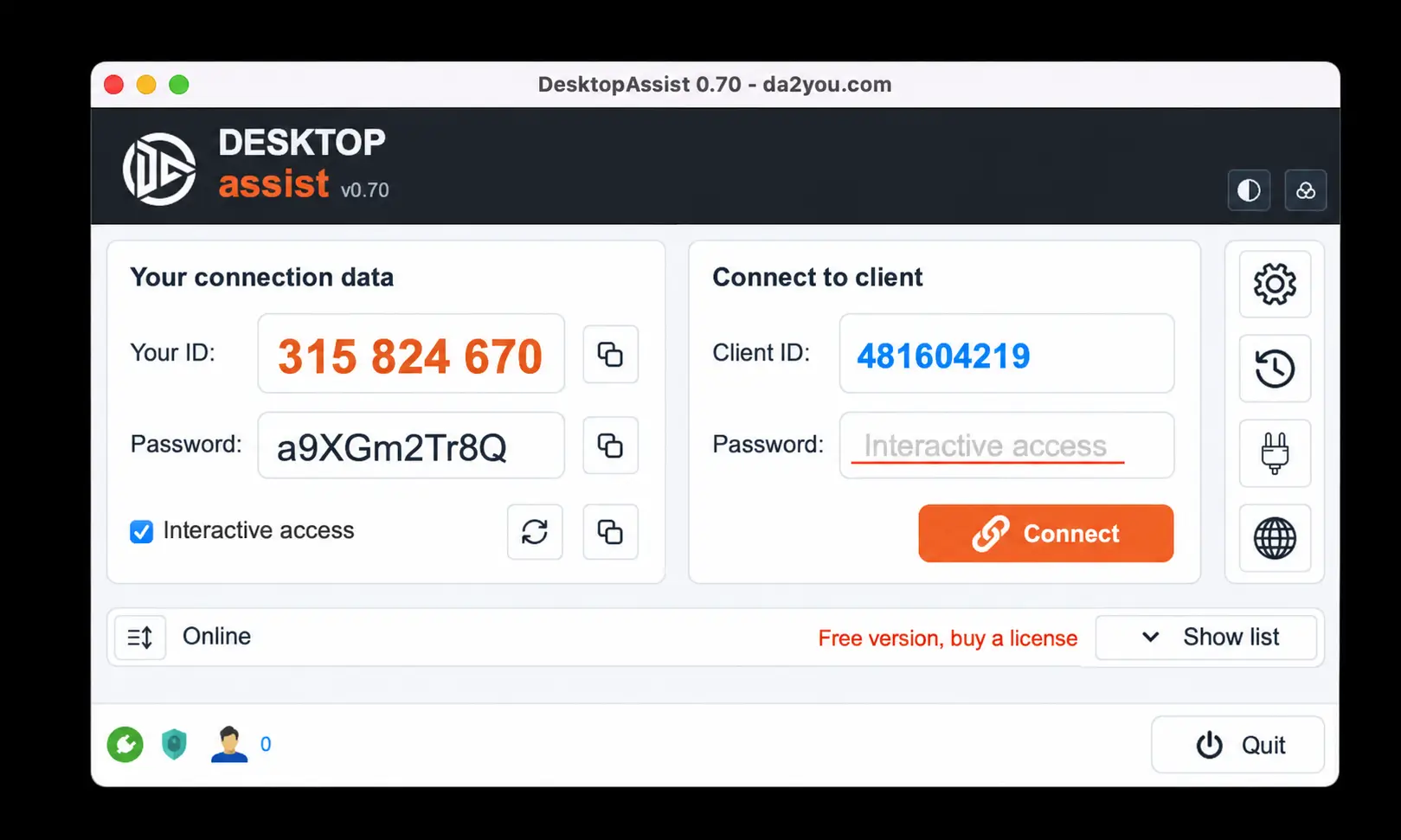
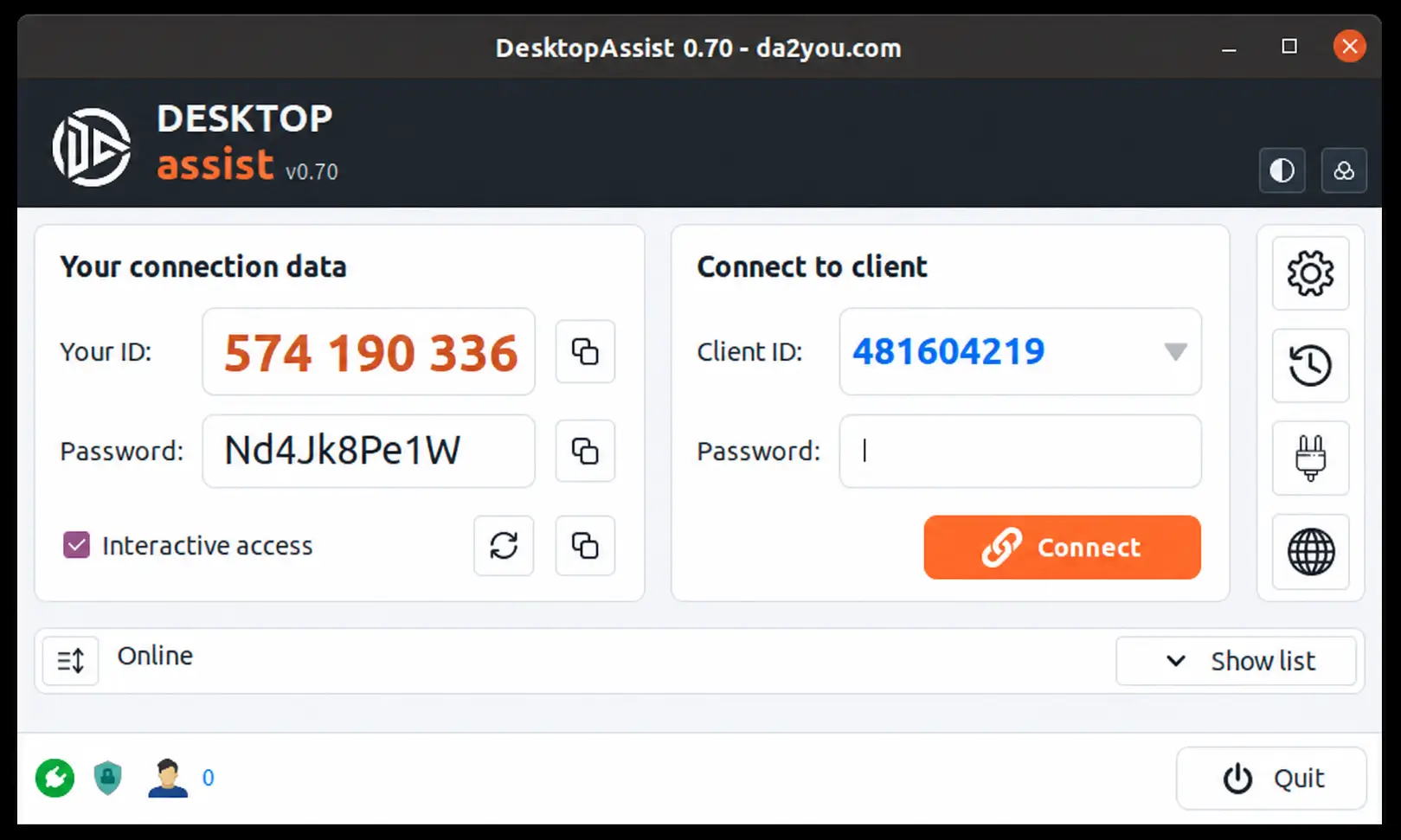
Licht, donker of cyberpunk thema en zes accentkleuren. Een klein venster toont alleen wat u nodig hebt voor snelle hulp.
Al uw verbindingen in één venster.
Plug-ins voegen nieuwe verbindingstypen toe. Open een Windows-server via RDP, een console via SSH, een computer met VNC of de webinterface van een router in een tabblad, naast uw DesktopAssist-sessies.
Windows Extern bureaublad
Maak via RDP verbinding met Windows-computers en -servers. De sessie draait in een tabblad en schakelt over naar volledig scherm wanneer u dat wilt.
- Windows
- macOS
- Linux
SSH-terminal
Een console voor servers, routers en NAS-apparaten, geopend in een tabblad naast uw andere verbindingen.
- Windows
- macOS
- Linux
VNC-viewer
Maak verbinding met computers waarop een VNC-server draait, met tekstklembord in beide richtingen, schalen en een modus voor alleen bekijken.
- Windows
- macOS
- Linux
Webinterfaces van apparaten
Open de webinterface van een router, printer, NAS of beheerkaart van een server in een tabblad, samen met de rest van uw apparatuur.
- Windows
- macOS
- Linux
- Plug-ins installeert u in het programma: de knop met de stekker opent het venster Plug-ins.
- Importeer verbindingen uit mRemoteNG en .rdp-bestanden en wek een slapende computer met Wake-on-LAN.
- Op Linux gebruiken RDP en SSH de systeempakketten FreeRDP, xterm en OpenSSH, en webinterfaces gebruiken WebKitGTK.
- In de gratis versie kan er één verbinding via een plug-in tegelijk open zijn. Elke betaalde licentie heft deze beperking op.
Uw eerste verbinding in drie stappen.
Start het programma op beide computers
Download DesktopAssist en vraag de ander het programma op de eigen computer te openen.
Vraag om ID en wachtwoord
Beide staan in het programmavenster. Deel toegangsgegevens alleen met iemand die u vertrouwt.
Verbind en help
Voer de ontvangen gegevens in om een versleutelde sessie te starten. Nu kunt u op het externe bureaublad werken.
Zo ziet uw nieuwe gereedschap eruit.
Een volledig venster met adresboek en sessietabbladen, of een compact venster voor snelle hulp. Zo ziet de nieuwe DesktopAssist eruit op Windows, macOS en Linux.
Gratis thuis. Flexibel op het werk.
Kies de valuta en het aantal gelijktijdige sessies. Vergelijk abonnementen met een eenmalige jaarbetaling.
Gratis
Om familie en vrienden te helpen.
- Eén verbinding
- Eén plug-inverbinding tegelijk
- Privégebruik
- Online ondersteuning
Abonnement 3 maanden
Voor een kort project of een drukke periode.
- Eén sleutel, veel werkplekken
- Meerdere gelijktijdige verbindingen
- Onbeperkt plug-inverbindingen
- Online ondersteuning
- Personalisatie
- Automatische verlenging
Abonnement 1 jaar
Voor klantondersteuning het hele jaar door.
- Eén sleutel, veel werkplekken
- Meerdere gelijktijdige verbindingen
- Onbeperkt plug-inverbindingen
- Online ondersteuning
- Personalisatie
- Automatische verlenging
1 jaar
Een heel jaar met één betaling, zonder automatische verlenging.
- Eén sleutel, veel werkplekken
- Meerdere gelijktijdige verbindingen
- Onbeperkt plug-inverbindingen
- Online ondersteuning
- Personalisatie
- Meer betaalmogelijkheden
Eén licentie, veel werkplekken
U kunt dezelfde licentiesleutel op veel werkplekken gebruiken. Uw abonnement bepaalt hoeveel sessies tegelijk actief mogen zijn onder deze licentie.
Voorbeeld: een abonnement voor 3 gelijktijdige sessies staat in totaal 3 verbindingen toe, ongeacht hoeveel werkplekken de sleutel gebruiken. Een klant die hulp krijgt, heeft geen eigen betaalde licentie nodig.
Vertel ons wat u nodig hebt.
Hulp nodig met het programma, bij het kiezen van een abonnement of wilt u uw eigen logo toevoegen? Laat ons weten hoe we kunnen helpen.
- Vind het abonnement dat bij uw verbindingen past.
- Krijg hulp bij een probleem met het programma.
- Laat een Windows-versie maken in de huisstijl van uw bedrijf.